Domain scheißegal.de kaufen?
Wir ziehen mit dem Projekt
scheißegal.de um.
Sind Sie am Kauf der Domain
scheißegal.de interessiert?
domain@kv-gmbh.de · 0541-91531010
Domain scheißegal.de kaufen?
Was ist der Unterschied zwischen GameObject und GameObject?
Es gibt keinen Unterschied zwischen "GameObject" und "GameObject". Beide Begriffe beziehen sich auf dasselbe Konzept in der Unity Engine. "GameObject" ist der Name der Klasse, die die grundlegende Einheit in der Unity-Szene darstellt. **
Wie deaktiviere ich ein Unity-GameObject?
Um ein Unity-GameObject zu deaktivieren, kannst du die Methode "SetActive(false)" verwenden. Dadurch wird das GameObject und alle seine Komponenten deaktiviert und sind nicht mehr sichtbar oder interagierbar. Du kannst es später wieder aktivieren, indem du "SetActive(true)" aufrufst. **


Ähnliche Suchbegriffe für Gameobject
Top-Angebote
Produkte zum Begriff Gameobject:
-
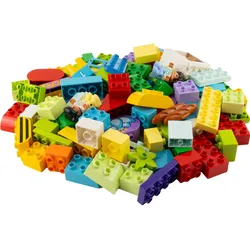
LEGO GemischtWillkommen in unserem Shop Stein - Experte. Schneller Versand, top Qualität und ausgezeichneter Kundenservice. Original LEGO® Steine zum kreativen Bauen und Spielen in bester Qualität! LEGO fördert das kreative Spiel und die Fantasie und stärkt gleichzeitig die Problemlösungsfähigkeiten. LEGO® gibt das befriedigende Gefühl, etwas selbst geschaffen zu haben. Du erhältst: LEGO® DUPLO® Gemischt - 300 Teile - bunter Duplo Mix. Du bist auch herzlich eingeladen, meinen Laden zu besuchen. Dort findest du eine grosse Auswahl an weiteren Angeboten. Bitte beachte, dass bei Verkäufen ins Ausland Zölle und Einfuhrsteuern anfallen können. Achtung! Nicht geeignet für Kinder unter 36 Monaten, da aufgrund der Kleinteile Erstickungsgefahr besteht. LEGO® ist eine Marke der LEGO® Group, die diese Seiten weder gesponsert noch genehmigt hat. Die Verwendung der LEGO® Marken dient der eindeutigen Identifizierung von LEGO® Produkten und soll keine Rechte an geistigem Eigentum verletzen.109,00 €*Versand: 0,00 €Sichere Weiterleitung zum Anbieter



-
Wie kann ich in Unity ein GameObject aus einer Szene zu einem GameObject aus einer anderen Szene teleportieren?
Um ein GameObject von einer Szene in eine andere zu teleportieren, kannst du die Methode `DontDestroyOnLoad()` verwenden, um sicherzustellen, dass das GameObject beim Wechsel der Szene nicht zerstört wird. Du kannst dann die `SceneManager.LoadScene()`-Methode aufrufen, um zur anderen Szene zu wechseln, und das GameObject in der neuen Szene wiederherstellen. Du musst jedoch sicherstellen, dass das GameObject in beiden Szenen vorhanden ist und dass du die Referenz darauf in der neuen Szene aktualisierst. **
-
Wie kann ich ein GameObject an einem Punkt drehen?
Um ein GameObject an einem Punkt zu drehen, kannst du die Methode "RotateAround" verwenden. Diese Methode erwartet den Punkt, um den das GameObject gedreht werden soll, sowie die Achse und den Winkel der Drehung. Du kannst beispielsweise den folgenden Code verwenden, um ein GameObject um den Punkt (0,0,0) entlang der Y-Achse um 90 Grad zu drehen: ``` transform.RotateAround(Vector3.zero, Vector3.up, 90); ``` **
-
Wie erstelle ich einen Unity2D-Trigger für ein GameObject?
Um einen Unity2D-Trigger für ein GameObject zu erstellen, musst du zunächst sicherstellen, dass das GameObject einen Collider2D-Komponenten hat. Dann füge dem Collider2D-Komponenten einen Rigidbody2D-Komponenten hinzu, wenn noch keiner vorhanden ist. Anschließend kannst du ein Skript erstellen, das die OnTrigger-Funktion implementiert, um auf den Trigger zu reagieren. **
-
Wie bewegt man einen Unity-Spieler zu einem GameObject?
Um einen Unity-Spieler zu einem GameObject zu bewegen, kann man die Position des Spielers auf die Position des GameObjects setzen. Dazu kann man die Methode "transform.position" verwenden und die gewünschte Position des GameObjects übergeben. Alternativ kann man auch die Methode "transform.Translate" verwenden, um den Spieler relativ zu seinem aktuellen Standort zu bewegen. **


Wie kann man ein Unity GameObject auf einem Canvas anzeigen?
Um ein Unity GameObject auf einem Canvas anzuzeigen, muss das GameObject ein UI-Element sein. Dazu kann man entweder ein UI-Element-Komponente wie z.B. Image oder Text hinzufügen oder ein UI-Element-Primitiv wie z.B. Button oder Panel erstellen. Anschließend kann man das GameObject dem Canvas hinzufügen, entweder indem man es als Kind-Objekt des Canvas platziert oder indem man es per Skript dem Canvas hinzufügt. **
Wie kann ich ein Unity GameObject hinter der Kamera löschen?
Um ein Unity GameObject hinter der Kamera zu löschen, kannst du entweder die Position des GameObjects so ändern, dass es außerhalb des Sichtbereichs der Kamera liegt, oder du kannst das GameObject deaktivieren, indem du die Methode "SetActive(false)" aufrufst. Beide Methoden sorgen dafür, dass das GameObject nicht mehr gerendert wird und somit unsichtbar ist. **
Top-Angebote
Produkte zum Begriff Gameobject:
-
ScheißegalIn Deinen Händen Befindet Sich Boah, Ist Jetzt Auch Egal - Das Spiel Mit Fragen Und Geständnissen, Die Ehrliche Antworten Erfordern - Ohne Tabus Und Hindertürchen. Das Perfekt Spiel Für Pikante Momente Mit Freunden, Über Die Du Schon Lange Mehr...20,95 €*Versand: 2,95 €Sichere Weiterleitung zum Anbieter
-
Hellofun! Scheißegal - deutsch 301387200 Fragen ohne Tabus Das Spiel mit Fragen und Geständnissen, die ehrliche Antworten erfordern – ohne Tabus und Hintertürchen. ... 1 x Scheißegal - deutsch Sprache: deutsche Version Anleitung in: Typ: Kartenspiel, Partyspiel17,95 €*Versand: 4,90 €Sichere Weiterleitung zum Anbieter
-
Was ist der Unterschied zwischen GameObject und GameObject?
Es gibt keinen Unterschied zwischen "GameObject" und "GameObject". Beide Begriffe beziehen sich auf dasselbe Konzept in der Unity Engine. "GameObject" ist der Name der Klasse, die die grundlegende Einheit in der Unity-Szene darstellt. **
-
Wie deaktiviere ich ein Unity-GameObject?
Um ein Unity-GameObject zu deaktivieren, kannst du die Methode "SetActive(false)" verwenden. Dadurch wird das GameObject und alle seine Komponenten deaktiviert und sind nicht mehr sichtbar oder interagierbar. Du kannst es später wieder aktivieren, indem du "SetActive(true)" aufrufst. **
-
Wie kann ich in Unity ein GameObject aus einer Szene zu einem GameObject aus einer anderen Szene teleportieren?
Um ein GameObject von einer Szene in eine andere zu teleportieren, kannst du die Methode `DontDestroyOnLoad()` verwenden, um sicherzustellen, dass das GameObject beim Wechsel der Szene nicht zerstört wird. Du kannst dann die `SceneManager.LoadScene()`-Methode aufrufen, um zur anderen Szene zu wechseln, und das GameObject in der neuen Szene wiederherstellen. Du musst jedoch sicherstellen, dass das GameObject in beiden Szenen vorhanden ist und dass du die Referenz darauf in der neuen Szene aktualisierst. **
-
Wie kann ich ein GameObject an einem Punkt drehen?
Um ein GameObject an einem Punkt zu drehen, kannst du die Methode "RotateAround" verwenden. Diese Methode erwartet den Punkt, um den das GameObject gedreht werden soll, sowie die Achse und den Winkel der Drehung. Du kannst beispielsweise den folgenden Code verwenden, um ein GameObject um den Punkt (0,0,0) entlang der Y-Achse um 90 Grad zu drehen: ``` transform.RotateAround(Vector3.zero, Vector3.up, 90); ``` **
Ähnliche Suchbegriffe für Gameobject
-
LEGO GemischtWillkommen in unserem Shop Stein - Experte. Schneller Versand, top Qualität und ausgezeichneter Kundenservice. Original LEGO® Steine zum kreativen Bauen und Spielen in bester Qualität! LEGO fördert das kreative Spiel und die Fantasie und stärkt gleichzeitig die Problemlösungsfähigkeiten. LEGO® gibt das befriedigende Gefühl, etwas selbst geschaffen zu haben. Du erhältst: LEGO® DUPLO® Gemischt - 300 Teile - bunter Duplo Mix. Du bist auch herzlich eingeladen, meinen Laden zu besuchen. Dort findest du eine grosse Auswahl an weiteren Angeboten. Bitte beachte, dass bei Verkäufen ins Ausland Zölle und Einfuhrsteuern anfallen können. Achtung! Nicht geeignet für Kinder unter 36 Monaten, da aufgrund der Kleinteile Erstickungsgefahr besteht. LEGO® ist eine Marke der LEGO® Group, die diese Seiten weder gesponsert noch genehmigt hat. Die Verwendung der LEGO® Marken dient der eindeutigen Identifizierung von LEGO® Produkten und soll keine Rechte an geistigem Eigentum verletzen.109,00 €*Versand: 0,00 €Sichere Weiterleitung zum Anbieter
-
Gemüsekiste gemischtDie Spielware Gemüsekiste Gemischt Bietet Kindern Eine Fantasievolle Möglichkeit, Das Thema Ernährung Spielerisch Zu Entdecken. Mit Verschiedenen Gemüsesorten Können Sie Ihre Eigenen Geschichten Und Szenarien Entwickeln. Ideal Für Rollenspiele Und...21,95 €*Versand: 0,00 €Sichere Weiterleitung zum Anbieter
-
Wie erstelle ich einen Unity2D-Trigger für ein GameObject?
Um einen Unity2D-Trigger für ein GameObject zu erstellen, musst du zunächst sicherstellen, dass das GameObject einen Collider2D-Komponenten hat. Dann füge dem Collider2D-Komponenten einen Rigidbody2D-Komponenten hinzu, wenn noch keiner vorhanden ist. Anschließend kannst du ein Skript erstellen, das die OnTrigger-Funktion implementiert, um auf den Trigger zu reagieren. **
-
Wie bewegt man einen Unity-Spieler zu einem GameObject?
Um einen Unity-Spieler zu einem GameObject zu bewegen, kann man die Position des Spielers auf die Position des GameObjects setzen. Dazu kann man die Methode "transform.position" verwenden und die gewünschte Position des GameObjects übergeben. Alternativ kann man auch die Methode "transform.Translate" verwenden, um den Spieler relativ zu seinem aktuellen Standort zu bewegen. **
-
Wie kann man ein Unity GameObject auf einem Canvas anzeigen?
Um ein Unity GameObject auf einem Canvas anzuzeigen, muss das GameObject ein UI-Element sein. Dazu kann man entweder ein UI-Element-Komponente wie z.B. Image oder Text hinzufügen oder ein UI-Element-Primitiv wie z.B. Button oder Panel erstellen. Anschließend kann man das GameObject dem Canvas hinzufügen, entweder indem man es als Kind-Objekt des Canvas platziert oder indem man es per Skript dem Canvas hinzufügt. **
-
Wie kann ich ein Unity GameObject hinter der Kamera löschen?
Um ein Unity GameObject hinter der Kamera zu löschen, kannst du entweder die Position des GameObjects so ändern, dass es außerhalb des Sichtbereichs der Kamera liegt, oder du kannst das GameObject deaktivieren, indem du die Methode "SetActive(false)" aufrufst. Beide Methoden sorgen dafür, dass das GameObject nicht mehr gerendert wird und somit unsichtbar ist. **
* Alle Preise verstehen sich inklusive der gesetzlichen Mehrwertsteuer und ggf. zuzüglich Versandkosten. Die Angebotsinformationen basieren auf den Angaben des jeweiligen Shops und werden über automatisierte Prozesse aktualisiert. Eine Aktualisierung in Echtzeit findet nicht statt, so dass es im Einzelfall zu Abweichungen kommen kann. ** Hinweis: Teile dieses Inhalts wurden von KI erstellt.